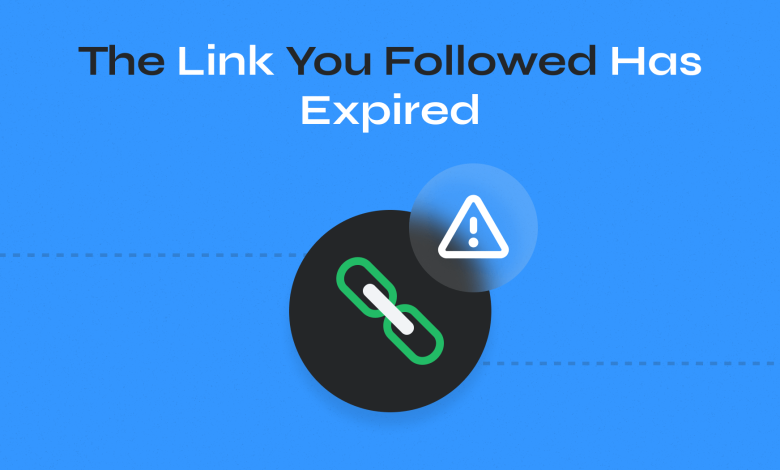
WordPress’teki “takip ettiğiniz bağlantının süresi doldu” hatası, site yöneticileri için sinir bozucu bir durum yaratabilir. Bu hata genellikle WordPress’in dahili güvenlik belirteci bir dosya yükleme veya güncelleme sırasında süresi dolduğunda ya da sunucunuzun PHP limitleri çok düşük olduğunda ortaya çıkar. İşte bu sorunu çözmek için altı çözüm yönünden, en hızlıdan en teknik olana kadar sıralanmıştır.

Aceleniz varsa, Çözüm 1 iki dakikadan kısa sürer ve sunucu erişimi gerektirmez. Ancak hata tekrarlanıyorsa, listedeki diğer çözümleri deneyerek duruma en uygun olanını bulabilirsiniz.
İçindekiler
- “Takip Ettiğiniz Bağlantının Süresi Doldu” Ne Anlama Geliyor?
- Bu Hataya Ne Sebep Olur?
- Çözüm 1: Tarayıcı Önbelleğinizi ve Çerezlerinizi Temizleyin
- Çözüm 2: Dosya Yükleme Boyutu Limitini Artırın
- Çözüm 3: PHP Hafıza Limitini ve Çalışma Süresini Artırın
- Çözüm 4: Önbellekleme Eklentinizi Devre Dışı Bırakın
- Çözüm 5: php.ini, wp-config.php veya .htaccess Dosyalarını Doğrudan Düzenleyin
- Çözüm 6: WordPress Kalıcı Bağlantılarınızı Temizleyin
- Sıkça Sorulan Sorular
- Özet
“Takip Ettiğiniz Bağlantının Süresi Doldu” Ne Anlama Geliyor?
Bu hata mesajının tam formu: “Takip ettiğiniz bağlantının süresi doldu. Lütfen tekrar deneyin.”
WordPress yönetici panelinizde, genellikle bir tema veya eklenti yüklemesi sırasında veya WordPress çekirdek güncellemesi sırasında bu hatayı görebilirsiniz.
Temel neden nonce adı verilen, WordPress’in her yönetici eylemi için oluşturduğu tek seferlik bir güvenlik belirtecidir. Bu belirteç, bir oturumdan kaynaklanan isteğin doğruluğunu kontrol eder ve yaklaşık 12 saatlik bir ömre sahiptir, dosya tabanlı işlemler için daha kısa sürebilir.
Eğer belirteç işlem tamamlanmadan önce süresi dolarsa (bunun nedeni dosyanın çok büyük olması, sunucunun yavaş olması veya sayfanın açık bir şekilde bırakılması olabilir), WordPress isteği reddeder ve bu hatayı gösterir.
Bazı barındırma ortamlarında da “URL imzası süresi doldu” varyasyonunu görebilirsiniz. Temelde aynı sorundur ve aşağıdaki çözümler her iki hata için de geçerlidir.
Bu Hataya Ne Sebep Olur?
“Takip ettiğiniz bağlantının süresi doldu” hatasının beş yaygın nedeni vardır. Hangi sebep size uyuyorsa, doğru çözüme hızlıca yönlenebilirsiniz:
- Oturum veya nonce süresi dolmuş. Yükleme sayfasını açtıktan sonra bir süre ilgilenmediniz ve geri döndüğünüzde yüklemeye çalıştınız. Bu arada güvenlik belirteci süresi dolmuş olabilir.
- Dosya sunucunuza göre çok büyük olabilir. Sunucunuzun upload_max_filesize veya post_max_size PHP ayarı yüklediğiniz dosyadan daha düşük olabilir. Bu, özellikle çok büyük boyutlardaki premium temalarda sıkça karşılaşılan bir durumdur.
- Sunucu hafızası tükenmiş olabilir. PHP memory_limit ayarı yüklemeyi baştan sona işlemek için yetersiz olabilir.
- PHP çalışma süresi limiti aşılmış olabilir. max_execution_time ayarı yükleme işlemini yarıda kesebilir, özellikle yavaş bağlantılarda veya büyük dosyalarda bu sorun çıkabilir.
- Önbellekleme eklentisi süresi dolmuş bir nonce sunabilir. WP Rocket gibi eklentiler, sayfaları ve içlerindeki güvenlik belirteçlerini önbelleğe alabilir.
Öncelikle ilk iki çözümü deneyin; her biri bir dakikadan kısa sürer.
Web Sitenizi Premium WordPress Teması ile Yükseltin
Sevdiğiniz bir temayı bulun ve indirim kodu FLASH10 ile ödeme sırasında %10 indirim kazanın

Çözüm 1: Tarayıcı Önbelleğinizi ve Çerezlerinizi Temizleyin
Bu neden işe yarar: “Takip ettiğiniz bağlantının süresi doldu” hatasının yaygın bir tetikleyicisi, tarayıcınızın önbellekten yükleme sayfasının eski bir sürümünü sunmasıdır. Önbelleğinizi ve çerezlerinizi temizlemek, tarayıcının yeni bir sayfa yükleyip geçerli bir belirteç almasını sağlar.
Bu çözüm, “sayfayı açık bıraktınız” senaryosunu tamamen ortadan kaldırır.
Google Chrome için Adımlar:
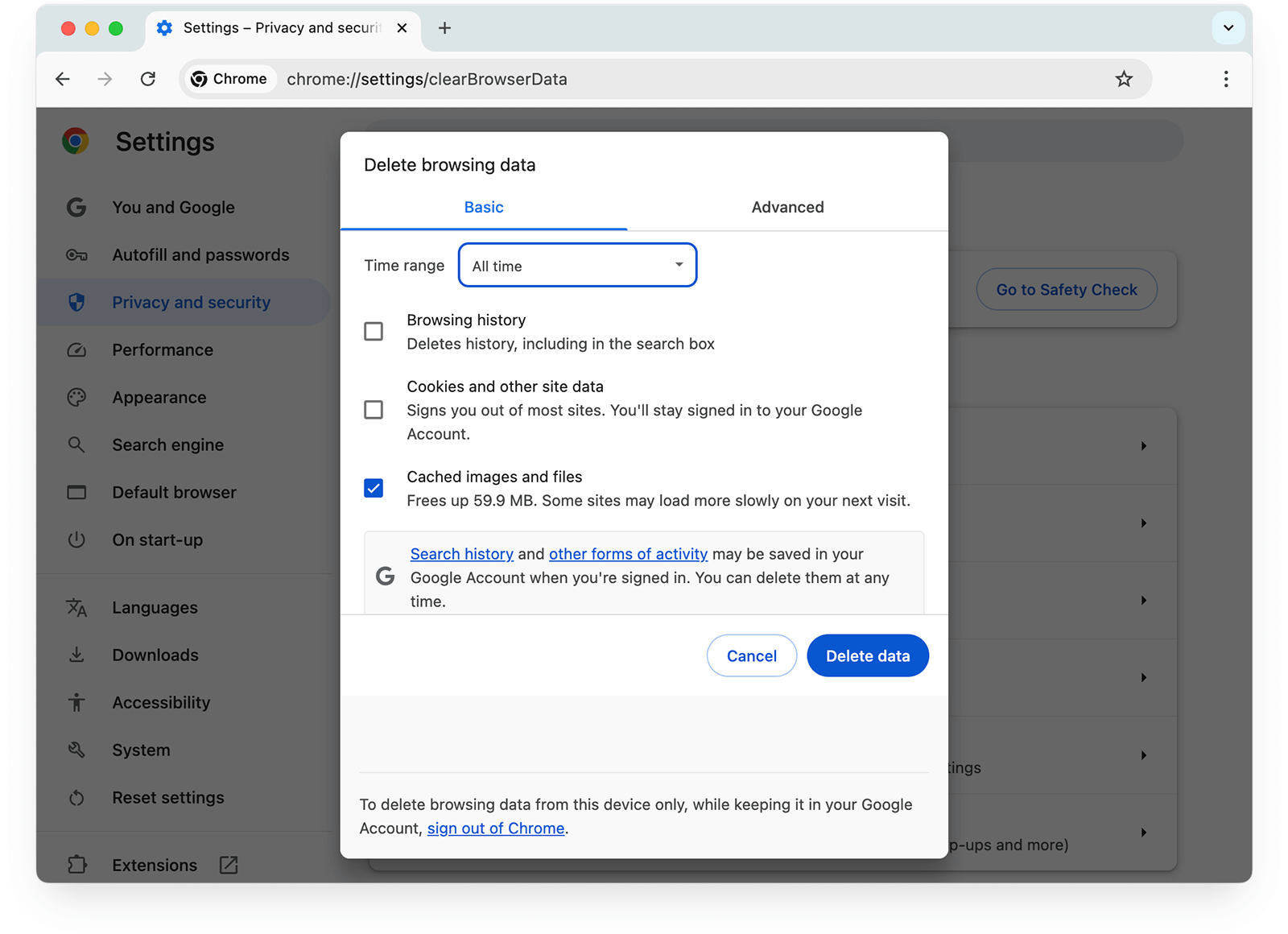
- Ctrl + Shift + Delete (Windows) veya Cmd + Shift + Delete (Mac) tuşlarına basarak Tarama verilerini temizleme panelini açın.
- Zaman aralığını Tüm zamanlar olarak ayarlayın.
- Çerezler ve diğer site verileri ve Önbelleğe alınmış resimler ve dosyalar kutularını işaretleyin.
- Verileri Temizleye tıklayın.
Firefox için: Ayarlar > Gizlilik ve Güvenlik > Verileri Temizle > Çerezler ve Önbellek kutularını işaretleyin > Temizle.
Safari için: Geliştir menüsü > Önbellekleri Boşalt, ardından Tercihler > Gizlilik > Web Sitesi Verilerini Yönet > Tümünü Kaldır.
Edge için: Ayarlar > Gizlilik, arama ve hizmetler > Tarama verilerini temizle > Temizle seçeneğini belirle.
Temizledikten sonra, tarayıcı sekmesini tamamen kapatın, WordPress yönetici panelinizi yeniden açın ve yüklemeyi tekrar deneyin. Sayfada beklemeyin, hemen yüklemeye geçin ve Yükle’ye tıklayın.
Eğer bu çözüm işe yaramazsa, sorunun sunucu tarafında olduğuna işarettir. Önbellekleme ile ilgili sorunları geniş bir perspektifle incelemek isterseniz, WordPress’te önbellek nasıl temizlenir rehberimize göz atabilirsiniz.
Çözüm 2: Dosya Yükleme Boyutu Limitini Artırın
Bu neden işe yarar: Yüklemek istediğiniz dosya, sunucunuzun upload_max_filesize veya post_max_size limitini aşıyorsa, PHP dosyayı WordPress işlemden geçirmeden önce reddeder. Sonuç olarak “takip ettiğiniz bağlantının süresi doldu” hatası ortaya çıkar, daha anlaşılır bir “dosya çok büyük” mesajı yerine.
Bu iki PHP ayarı kontrol eder:
- upload_max_filesize: Tek bir dosyanın yüklenebileceği maksimum boyut.
- post_max_size: Tek bir POST isteğinde veri olarak gönderilebilecek maksimum toplam boyut. Bu ayar her zaman upload_max_filesize değerinden daha yüksek olarak ayarlanmalıdır. Eşit ayarlamak yaygın bir hatadır ve sorunlara yol açar.
Çoğu WordPress sitesi için güvenli değerler: upload_max_filesize = 64M ve post_max_size = 128M.
Her yöntemin tam bir anlatımı için, WordPress’te maksimum dosya yükleme boyutunu artırma rehberimize bakabilirsiniz. En hızlı yol, cPanel üzerinden yapılabilir.
cPanel üzerinden limitleri artırın
- Hosting cPanel hesabınıza giriş yapın (genellikle yourdomain.com/cpanel adresinden).
- Yazılım > PHP Sürümü Seç seçeneğine gidin.
- Seçenekler veya PHP Ayarları sekmesine tıklayın.
- upload_max_filesize ve post_max_size ayarlarını bulun ve her ikisini de en az 64M ve 128M olarak güncelleyin.
- Kaydete tıklayın.
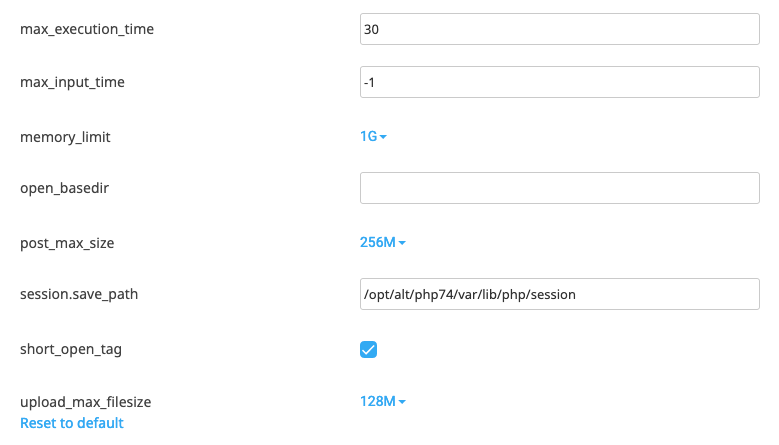
Kaydettikten sonra WordPress’e geri dönün ve yüklemeyi tekrar deneyin.
wp-config.php üzerinden limitleri artırın
Hosting sağlayıcınız cPanel sunmuyorsa, wp-config.php dosyanıza, /* That’s all, stop editing! */ satırından hemen önce bu satırları ekleyin:
@ini_set('upload_max_filesize', '64M');
@ini_set('post_max_size', '128M');
Çözüm 3: PHP Hafıza Limitini ve Çalışma Süresini Artırın
Bu neden işe yarar: Dosya yükleme boyut limitine uysa bile, PHP işlem sırasında yeterli hafıza bulamayabilir veya sunucu betiği izin verilen süreyi aştığı için sonlandırabilir.
Ayarlanması gereken iki değer:
- memory_limit: PHP’nin bir istek başına kullanabileceği RAM miktarı. WordPress en az 256M önerir.
- max_execution_time: PHP betiğinin çalışabileceği maksimum saniye sayısı. Büyük yüklemeler için 300 saniye (5 dakika) güvenli bir değerdir.
cPanel üzerinden
Çözüm 2 ile aynı adımları izleyin: PHP Ayarları panelinde memory_limit ve max_execution_time bulup güncelleyin.
php.ini üzerinden
Sunucunuzda php.ini dosyasına erişiminiz varsa, şu satırları bulun veya ekleyin:
memory_limit = 256M
max_execution_time = 300
php.ini dosyanızın nerede olduğunu bilmiyor musunuz? WordPress php.ini dosyası rehberimiz, onu bulma ve güvenli bir şekilde düzenleme konusunda yardımcı olacaktır.
wp-config.php üzerinden
wp-config.php dosyanızda stop editing yorumunun üzerine şu satırları ekleyin:
@ini_set('memory_limit', '256M');
set_time_limit(300);
Detaylı bir kılavuz için WordPress hafıza limitini artırma rehberine göz atın.
Yönetilen hosting kullanıcıları için not: Kinsta, WP Engine ve Cloudways gibi sağlayıcılar genellikle php.ini düzenlemelerine izin vermez. PHP ayarlarını hosting panelleri üzerinden ayarlayın veya destek ekibine başvurun. Genelde hızlı bir düzenlemedir.
Çözüm 4