WordPress başlığınızı düzenlemek için tema türünüze bağlı olarak farklı yollar izlemeniz gerekir. Eğer bir blok tema kullanıyorsanız, Görünüm > Editör seçeneğine giderek başlığı düzenleyebilirsiniz. Klasik tema kullanıyorsanız, Görünüm > Özelleştir yolunu takip etmelisiniz. Blok temalar, Site Editörü aracılığıyla başlığı şablon parçası olarak değiştirmenize olanak tanırken, klasik temalar Tema Özelleştirici paneline dayanır.
WordPress başlığı, ziyaretçilerin sitenize geldiklerinde ilk dikkat ettikleri yerdir. Burada site logonuz, gezinme menünüz ve tüm site için bir ton belirleyen markalama unsurları bulunmaktadır. Ancak, başlığı özelleştirmek karmaşık olabilir çünkü süreç tema türüne bağlıdır ve WordPress bu işlemi yapmanız için birkaç yöntem sunar.
Bu rehberde, WordPress başlığı düzenlemenin çeşitli yollarını bulacaksınız: Site Editörü, Tema Özelleştirici, sayfa oluşturucular ve doğrudan kod yoluyla. İster logonuzu ayarlıyor, ister menü öğelerinizi yeniden düzenliyor ya da tamamen özel bir başlık oluşturuyor olun, kurulumunuza uygun yöntemi burada bulacaksınız.
Not: Bu makalede yer alan bazı bağlantılar, bu bloğun arkasındaki şirket olan WPZOOM’dan gelmektedir. Ürünlerimizi gerçekten alakalı oldukları yerde tavsiye ediyoruz ve bu ilişkiyi şeffaf bir şekilde sunuyoruz.
İçindekiler
- WordPress Başlığı Nedir?
- Düzenlemeye Başlamadan Önce Tema Türünü Nasıl Belirleyebilirsiniz?
- Blok Temada Site Editörü ile Başlığı Nasıl Düzenleriz?
- Klasik Temada Tema Özelleştirici ile Başlığı Nasıl Düzenleriz?
- Sayfa Oluşturucu ile Başlığı Nasıl Düzenleriz?
- header.php’yi Doğrudan Düzenleme (Kod Yöntemi)
- Ortak Başlık Özelleştirmeleri
- Sıkça Sorulan Sorular
- Sonuç
WordPress Başlığı Nedir?
WordPress başlığı, web sitenizin her sayfasında görünen üst bölümüdür. Genellikle site logonuz, site başlığınız, gezinme menüsü ve bazen bir arama çubuğu, sosyal simgeler veya eylem çağrısı düğmesi gibi ek unsurlar içerir.
Başlık, sitenizin karşılama matı gibidir. Ziyaretçilere kim olduğunuzu anlatır, ihtiyaç duyduklarını bulmalarına yardımcı olur ve her sayfa yüklemesinde markanızı güçlendirir.
İyi yapılandırılmış bir başlık genellikle şunları içerir:
- Site logosu veya site başlığı için marka tanıma
- Geçit menüsü ana sayfalarınıza bağlantıdır
- Opsiyonel unsurlar slogan, arama çubuğu, sosyal medya simgeleri, iletişim bilgileri veya düğmeler gibi
Önemli: WordPress başlığı (görsel üst kısım), HTML <head> bölümünden farklıdır. <head>, meta etiketler, scriptler ve stil sayfaları içeren görünmez bir koddur ve bunlar ayrı düzenlenir. Bu kılavuz, görünen başlık üzerinde odaklanır. Eğer <head> bölümüne kod eklemeniz gerekiyorsa (örneğin, izleme scriptleri veya meta etiketler gibi), kod yöntemi bölümüne atlayın.
Düzenlemeye Başlamadan Önce Tema Türünü Nasıl Belirleyebilirsiniz?
Başlamadan önce, hangi tema türünü kullandığınızı bilmeniz gerekiyor. Bu, hangi araçların size sunulacağını belirler ve yanlış yöntemi seçmek, var olmayan seçenekler arayarak zaman kaybetmenize neden olur.
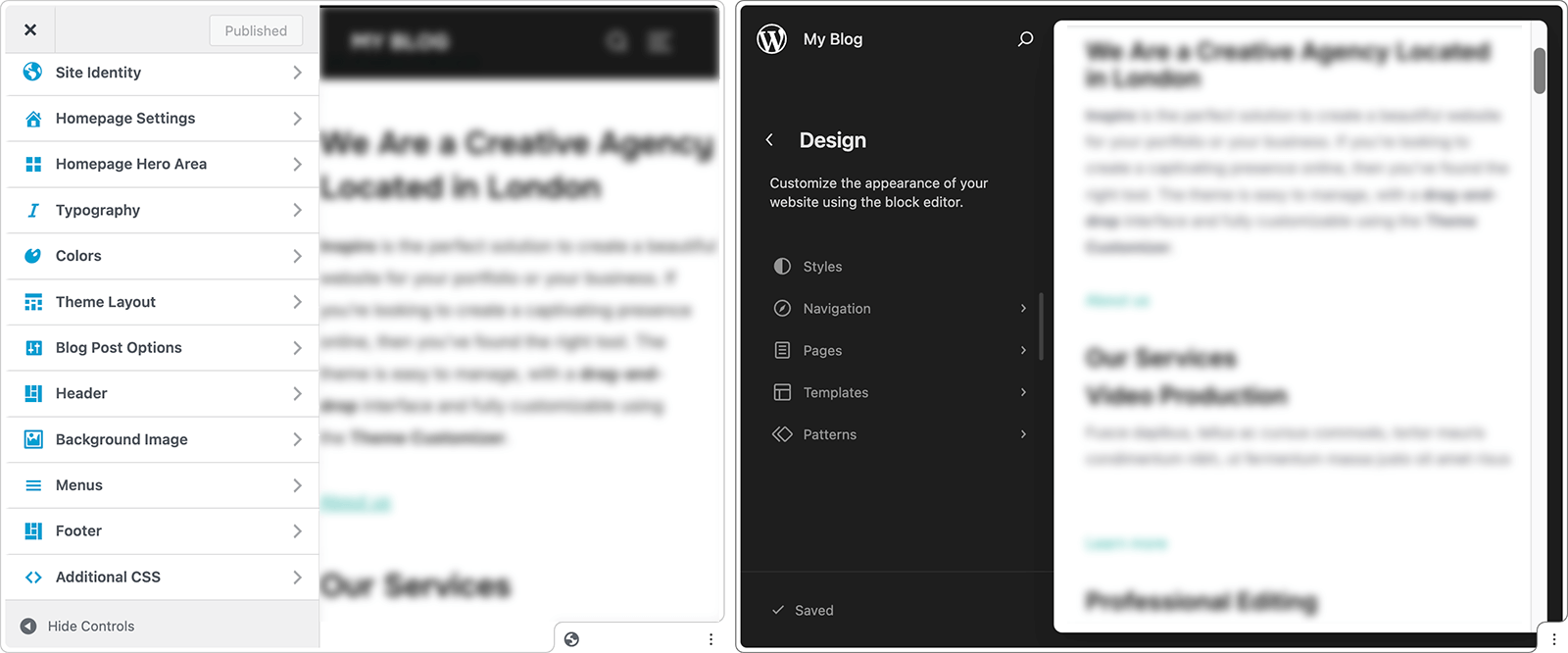
WordPress kontrol panelinizde Görünüme gidin ve şunları kontrol edin:
- Editör seçeneği varsa, bir blok teması kullanıyorsunuz demektir. Başlığı Site Editörü kullanarak düzenleyeceksiniz.
- Özelleştir (Editör seçeneği yoksa), klasik bir tema kullandığınız anlamına gelir. Tema Özelleştirici’yi kullanacaksınız.
- Tema Seçenekleri paneli, temanızın yerleşik başlık ayarlarına sahip olduğu anlamına gelir, genellikle en basit olanıdır.
İşte doğru yöntemi seçmenize yardımcı olacak hızlı bir karşılaştırma:
| Yöntem | En İyi Kullanım Alanı | Erişim Yolu | Esneklik |
|---|---|---|---|
| Site Editörü | Blok temalar (Twenty Twenty-Five, UniBlock PRO vb.) | Görünüm > Editör | Yüksek: tam blok tabanlı düzenleme |
| Tema Özelleştirici | Klasik temalar (Inspiro, Astra, GeneratePress vb.) | Görünüm > Özelleştir | Orta: tema seçenekleriyle sınırlı |
| Sayfa Oluşturucu | Herhangi bir tema ile Elementor, Beaver Builder veya Divi | Eklentiye özgü menü | Yüksek: görsel sürükle ve bırak |
| Kod (header.php) | Yapısal değişiklikler gerektiren klasik tema | Tema Dosya Editörü veya FTP | Maximum: PHP bilgisi gerektirir |
Artık tema türünüzü bildiğinize göre, aşağıdaki uygun bölümü takip edin.
Blok Temada Site Editörü ile Başlığı Nasıl Düzenleriz?
Eğer temanız Tam Site Düzenlemesi (FSE) desteği sunuyorsa, başlığınız, sitenizin her tarafında görünen tekrar kullanılabilir bir blok tabanlı bölüm olan bir şablon parçasıdır. Gutenberg blok editörü tarafından desteklenen Site Editörü, aynı bir sayfa veya gönderi düzenleyici gibi görsel olarak değişiklik yapmanıza olanak tanır.
Başlık Şablon Parçasına Erişme
- WordPress kontrol panelinizden, Görünüm > Editöre gidin.
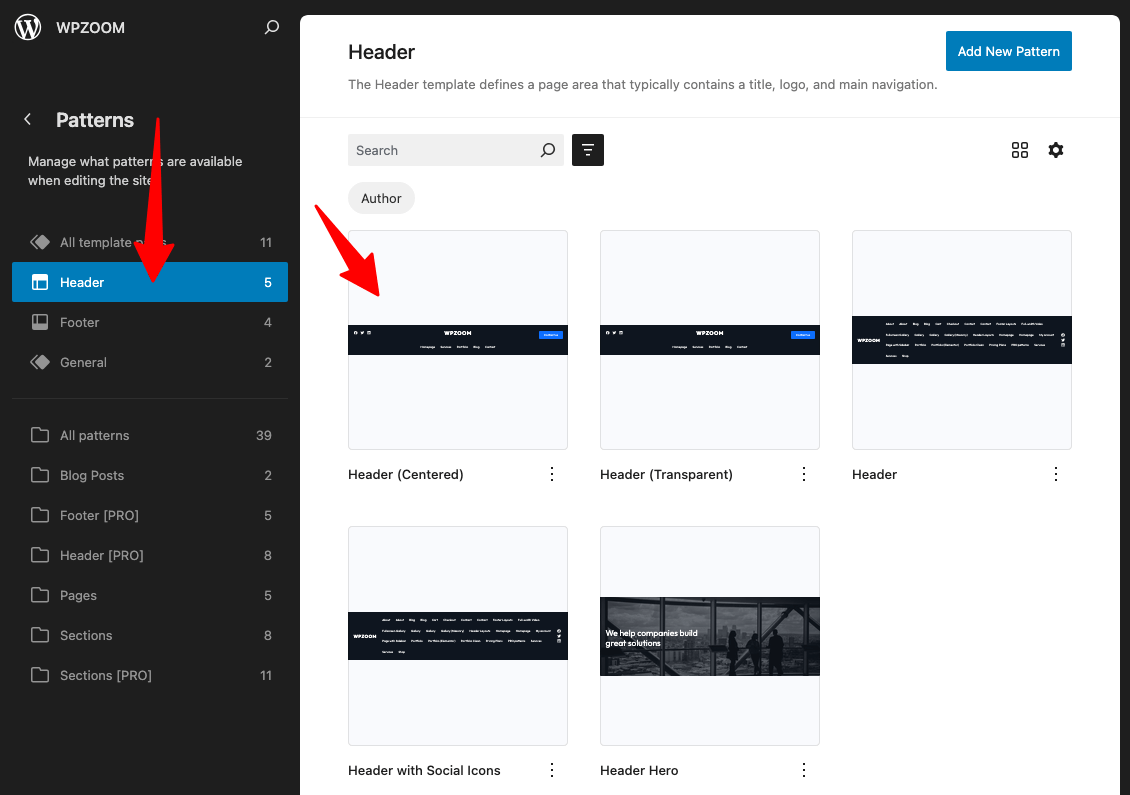
- Site Editörü’nde, sol kenar çubuğunda Desenlere tıklayın.
- Şablon Parçaları bölümüne kadar aşağı kaydırın ve Başlık‘a tıklayın.
- Düzenlemek istediğiniz başlığı seçin, ardından Düzenle (kalem) simgesine tıklayın.
Alternatif olarak, herhangi bir sayfayı Site Editörü’nde açabilir, doğrudan başlık alanına tıklayıp beliren Düzenle düğmesine basabilirsiniz. Bu, düzenleme için başlık şablon parçasını açar.
Başlık Elemanlarını Düzenleme
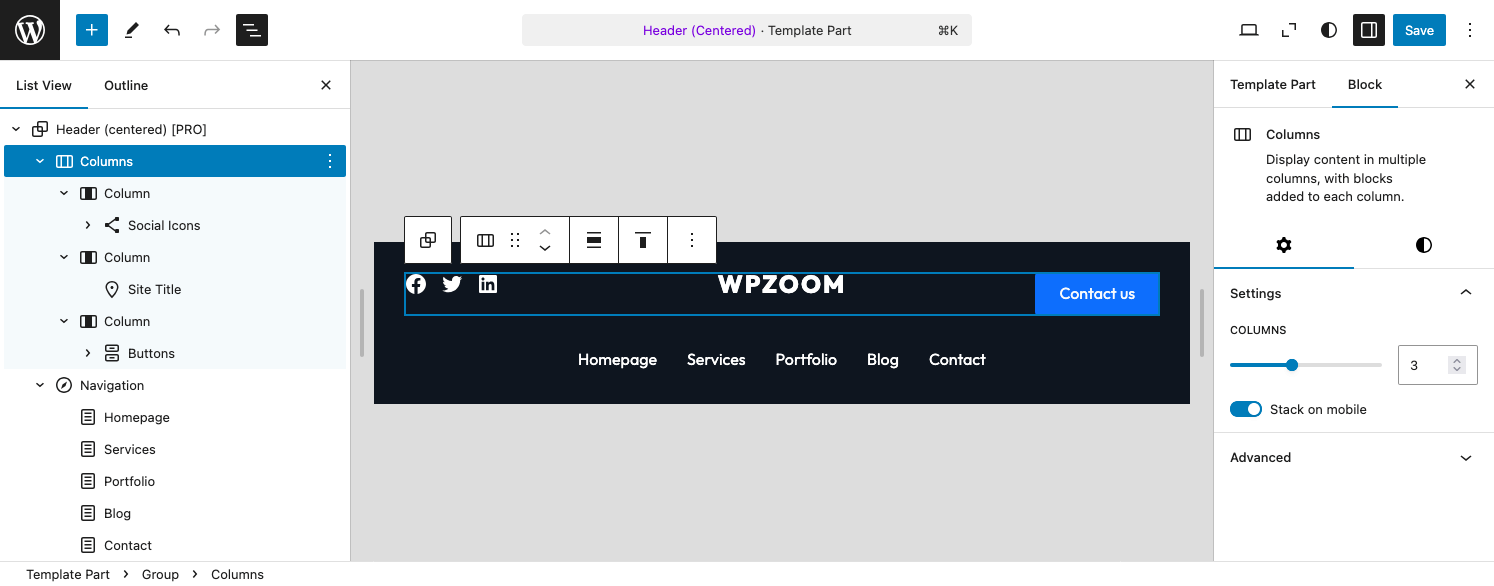
Başlık şablon parçası açıldığında, başlığınızı oluşturan blokları göreceksiniz. Üst araç çubuğundaki Liste Görünümü simgesine (üç yatay çizgi) tıklayarak tüm blok yapısını görebilirsiniz. Bu, elemanları seçmeyi ve yeniden düzenlemeyi kolaylaştırır.
Başlıktaki herhangi bir bloğu ekleyebilir, kaldırabilir veya yeniden düzenleyebilirsiniz. Yaygın kullanılan bloklar şunlardır:
- Site Logosu ile logo görüntünüzü gösterme
- Site Başlığı ile site adınızı metin olarak gösterme
- Geçit ile sayfalara bağlantılar içeren menü ekleme
- Sosyal İkonlar ile sosyal medya profillerinize bağlantı ekleme
- Düğme ile “Bize Ulaşın” veya “Abone Olun” gibi eylem çağrıları ekleme
- Arama ile başlığa bir arama çubuğu ekleme
Herhangi bir bloğu stilize etmek için, o bloğu seçin ve sağ taraftaki Ayarlar ve Stiller panellerini kullanın. Her bloğun renklerini, tipografisini, boşluklarını ve boyutlarını tek tek değiştirebilirsiniz. Unutmayın ki sitenizin Küresel Stilleri (Site Editörü’nün üst düzeyindeki Stiller panelinde ayarlanır) başlık bloklarını da etkiler, dolayısıyla eğer blok seviyesinde geçersiz kılmadığınız sürece site genelindeki font veya renk seçimleri uygulanacaktır.
Başlık Desenlerini Kullanma
Başınızı sıfırdan oluşturmak istemiyorsanız, WordPress, tek tıklamayla uygulayabileceğiniz önceden tasarlanmış başlık desenleri sunmaktadır.
Başlık desenlerini gözden geçirmek için:
- Başlık şablon parçasını düzenlerken, Liste Görünümü’ndeki başlık yanında bulunan üç noktalı menüye (⋮) tıklayın.
- Başlığı Değiştiri seçin.
- Temanızdan ve WordPress desen kütüphanesinden mevcut desenlere göz atın.
- Bir deseni uygulamak için üzerine tıklayın ve ardından blokları gerektiği gibi özelleştirin.
Bu, her bir elementi kendiniz tasarlamadan cilalı bir başlık elde etmenin en hızlı yoludur. Bu sürecin video rehberi için, resmi WordPress başlık öğreticisi faydalı bir kaynaktır.
Farklı Sayfalar İçin Farklı Başlıklar Oluşturma
Blok temalarının güçlü yanlarından biri, farklı sayfalar için farklı başlıklar kullanabilme imkanıdır. Örneğin, ana sayfanızda minimal bir başlık ve blog yazılarında daha detaylı bir başlık isteyebilirsiniz.
Ek bir başlık oluşturmak için:
- Görünüm > Editör > Desenlere gidin.
- Desen Ekle‘ye ve ardından Şablon Parçası Ekle‘ye tıklayın.
- Adını verin (ör. “Ana Sayfa Başlığı”) ve alanı Başlık olarak ayarlayın.
- Blokları kullanarak yeni başlığınızı tasarlayın.
- Kullanmak istediğiniz şablonu açın (ör. Ana Sayfa şablonu), mevcut başlığı kaldırın ve yeni şablon parçanızı ekleyin.
Unutmayın ki paylaşılan bir şablon parçasını düzenlemek, kullanıldığı her yerde değişiklik yapar. Sadece bir sayfa türündeki başlığı değiştirmek istiyorsanız, önce ayrı bir şablon parçası oluşturun.
Klasik Temada Tema Özelleştirici ile Başlığı Nasıl Düzenleriz?
Klasik temalar, başlık değişiklikleri dahil olmak üzere çoğu tasarım değişikliği için Tema Özelleştiriciyi kullanır. Mevcut seçenekler, kullandığınız belirli temaya bağlıdır, ancak genel süreç aynıdır.
Temanın Yerleşik Başlık Ayarlarını Kullanma
Pek çok klasik tema, Özelleştirici içinde özel başlık seçenekleri içerir. Tip