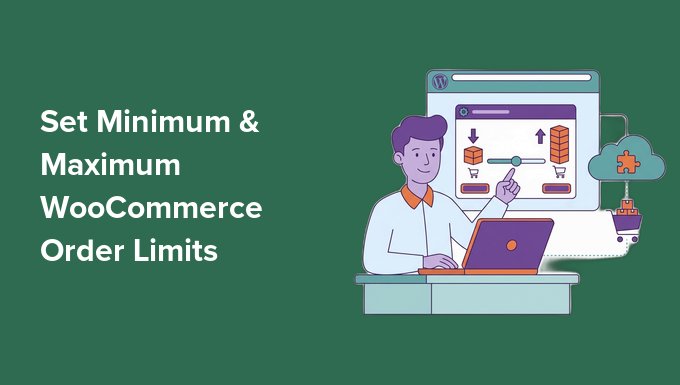
Online mağazanızda müşterilerin çok küçük siparişler verip kar elde etmenizi zorlaştırması veya çok büyük siparişler verip stoklarınızı tüketmesi sinir bozucu olabilir.
WooCommerce’de minimum ve maksimum sipariş limitleri belirlemek bu sorunu çözer. Stoklarınızı kontrol altında tutmanıza, fazla satışları önlemenize ve işinizi daha etkili bir şekilde büyütmenize yardımcı olabilir.
Bu rehberde, WooCommerce’de bu limitleri belirlemenin üç kanıtlanmış ve kolay yöntemini göstereceğim, böylece her sipariş işinize fayda sağlar ve karmaşık kurulumlarla uğraşmak zorunda kalmazsınız.
Sonunda, siparişleri kontrol etmenin, stoklarınızı korumanın ve mağazanızın sorunsuz çalışmasını sağlamanın net bir yoluna sahip olacaksınız; üstelik karmaşık bir kurulum olmadan.
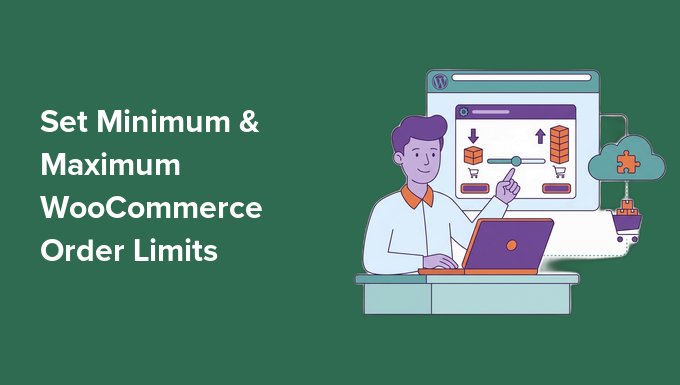
💡 Hızlı Cevap: WooCommerce’de Minimum ve Maksimum Sipariş Limitleri Nasıl Ayarlanır?
İşte WooCommerce’de minimum ve maksimum sipariş limitlerini belirlemenin 3 en kolay yolu:
- Yöntem 1: Ücretsiz Minimum ve Maksimum Miktar Eklentisi – Başlangıç seviyesi kullanıcılar için, kodlama veya gelişmiş kurallar olmadan temel sipariş limitleri için en iyisi.
- Yöntem 2: YITH WooCommerce Minimum Maximum Quantity – Belirli ürünler, kategoriler veya etiketler için esnek kurallara sahip olmak isteyen mağazalar için ideal, ayrıca global sepet kısıtlamaları sunar.
- Yöntem 3: Wholesale Prices (Wholesale Suite) – B2B veya toptan satış mağazaları için, rol bazlı minimum sipariş miktarları ve toplu sipariş yönetimine ihtiyaç duyan kullanıcılar için mükemmel.
WooCommerce’de Neden Minimum veya Maksimum Sipariş Miktarı Belirlemelisiniz?
Minimum veya maksimum sipariş limitlerini belirlemek, müşterilerin sipariş verme şekillerini kontrol etmenize yardımcı olur. Bu, çevrimiçi mağazanızı daha öngörülebilir ve yönetilebilir hale getirir.
İşte mağaza sahiplerinin sipariş limitlerini kullanmasının bazı ana nedenleri:
- Küçük Siparişlerde Para Kaybetmekten Kaçının: Çok küçük siparişler, gönderim, ödeme ücretleri veya işlem maliyetlerini karşılamayabilir. Örneğin, bir müşteri sadece 2 dolarlık bir anahtarlık sipariş ederse, gönderim için kazandığınızdan daha fazla harcama yapabilirsiniz.
- Müşterileri Daha Fazla Satın Almaya Teşvik Edin: Minimum bir limit, müşterilerin sepetlerine daha fazla ürün eklemeleri için nazik bir teşvik olabilir.
- Toptan veya Toplu Satın Almaları Yönetin: Maksimum bir limit, tek bir müşterinin bir seferde çok fazla satın almasını engeller. Örneğin, diğer alıcıların da stoğa ulaşmasını sağlamak için müşteri başına 50 birimle sınırlayabilirsiniz.
- Envanterinizi Koruyun: Limitler, stokların çok hızlı tükenmesini önlemeye yardımcı olur.
- Gönderim Verimliliğini Artırın: Dengeli sipariş boyutları, paketleme ve gönderimi daha ekonomik ve daha kolay hale getirir.
Açık sipariş limitleri belirleyerek, hem sizin hem de müşterileriniz için hayatı kolaylaştırırsınız. Stoklar kontrol altında kalır, gönderim basit kalır ve mağazanız daha akıcı çalışır.
WooCommerce’de Siparişleri Sınırlamak İçin Hangi Yöntemi Kullanmalısınız?
Adım adım yöntemlere başlamadan önce, mağazanız için doğru eklentiyi seçmeniz gerekiyor.
Bunu kolaylaştırmak için, mağazanızın yapısına ve ihtiyaçlarına bağlı olarak hangi eklentinin en iyi çalıştığını gösteren bir karşılaştırma sunuyoruz:
| Yöntem | En İyi Kullanım | Maliyet |
|---|---|---|
| Minimum ve Maksimum Miktar | Küçük ve orta boy mağazalar, basit ürün veya kategori miktar limitleri, temel sepet kuralları, hızlı kurulum isteyen yeni başlayanlar | Ücretsiz |
| YITH WooCommerce Minimum Maximum Quantity | Gelişmiş kontrol ihtiyacındaki mağazalar: ürün başına, kategori başına, etiket başına limitler, sepet toplam kısıtlamaları, değişken ürünler, özel mesajlar | Yıllık $59.99 |
| Wholesale Prices + Wholesale Suite | B2B veya toptan satış mağazaları, büyük toplu siparişler, müşteri rolüne özel kurallar, karmaşık fiyatlandırma ve miktar yapılandırmaları | Yıllık $99 |
Doğru aracı seçtikten sonra, mağazanıza kolayca minimum ve maksimum sipariş limitleri ekleyebilirsiniz.
Ancak, buna başlamadan önce, WooCommerce mağazanızın tamamen kurulu olması gerekir. Henüz yapmadıysanız, başlamak için bu kılavuzlara göz atın:
- WooCommerce Made Simple: Proven Steps to Launch Your Store Today
- How to Setup B2B eCommerce in WordPress – Beginner’s Guide
- How to Choose the Best WooCommerce Hosting Company?
- Fastest WooCommerce Themes (I Thoroughly Tested 22 Options)
- How Much Do Ecommerce Websites Cost? (Real Numbers)
Şimdi, WooCommerce’de minimum ve maksimum sipariş limitlerini nasıl ayarlayacağımıza göz atalım.
Seçtiğiniz yönteme gitmek için aşağıdaki bağlantıları kullanabilirsiniz:
- Yöntem 1: Ücretsiz Bir WooCommerce Eklentisi Kullanarak Sipariş Limitleri Belirleyin
- Yöntem 2: YITH ile Belirli Ürünler veya Kategoriler için Sipariş Limitleri Belirleyin (Gelişmiş Kontrol)
- Yöntem 3: Toptan Minimum Sipariş Miktarları Belirleyin (B2B Mağazaları İçin)
- Satış Kaybetmeden Minimum Sipariş Miktarlarını Kullanmak İçin Ekstra İpuçları
- WooCommerce Sipariş Miktar Limitleri Hakkında Sıkça Sorulan Sorular
Yöntem 1: Ücretsiz Bir WooCommerce Eklentisi Kullanarak Sipariş Limitleri Belirleyin
🥇En İyisi: Gelişmiş kurallar olmadan temel min/maks sipariş limitlerine ihtiyaç duyanlar için başlangıç seviyesinde en iyi seçim.
Eğer yeni başlıyorsanız veya ürünleriniz ve kategorileriniz için yalnızca basit kurallara ihtiyacınız varsa, bu yöntem mükemmel olacaktır.
Bu yöntem için, kurulumunun kolay olması, başlangıç seviyesi kullanıcılar için uygun olması ve herhangi bir kod gerektirmemesi nedeniyle ücretsiz Minimum ve Maksimum Miktar Eklentisini kullanacağım.
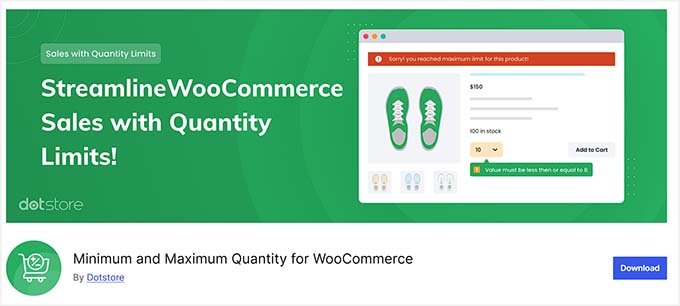
Bu eklenti ile, bir müşterinin kaç tane ürün satın alabileceğini hızlıca kontrol edebilir, fazla satışları önleyebilir ve her siparişin mağazanızın ihtiyaçlarını karşıladığından emin olabilirsiniz — üstelik tek bir satır bile kod yazmadan.
Adım 1: Minimum ve Maksimum Miktar Eklentisini Yükleyin ve Etkinleştirin
Bu eklentiyi yüklemek oldukça basittir, hatta WordPress’e yeni de olsanız. Öncelikle, WordPress kontrol panelinize gidin ve Eklentiler » Yeni Ekle yolunu izleyin.
Arama çubuğuna ‘Minimum ve Maksimum Miktar Eklentisi‘ yazın. Dotstore tarafından yapılmış olanı bulun, ‘Şimdi Yükle’ ve ardından ‘Etkinleştir’ seçeneğine tıklayın.
💡 İpucu: Doğru eklentiyi seçtiğinizden emin olun, çünkü eklenti isimleri bazen benzer olabilir. Doğru eklentiyi yüklemek için Dotstore’un yazarı olduğundan emin olun.
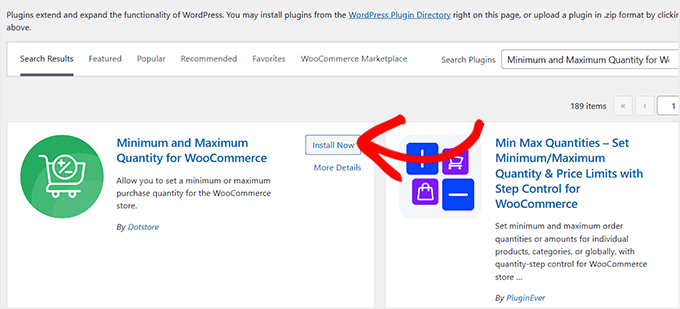
WordPress eklentilerine genel olarak yeniyseniz, WordPress eklentilerini yükleme kılavuzumuza göz atın. Bu süreçte kendinize güvenmeniz için sizi adım adım yönlendirir.
Adım 2: Minimum ve Maksimum Sipariş Limitlerini Yapılandırın
Eklenti etkinleştirildikten sonra, WordPress kontrol panelinizden Dotstore » Min/Maks Miktar sayfasına gidin.
Bu sayfada, ilk kuralınızı oluşturmak için ‘Yeni Ekle’ düğmesine tıklayın.
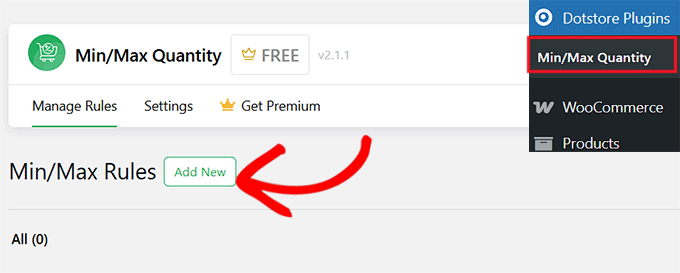
Bu, kurala bir başlık vererek başlayabileceğiniz yeni bir ekrana götürecek.
Kuralın ne yaptığını hatırlamanıza yardımcı olacak bir isim kullanmak iyi bir fikirdir, çünkü bu başlık yalnızca size görünür.
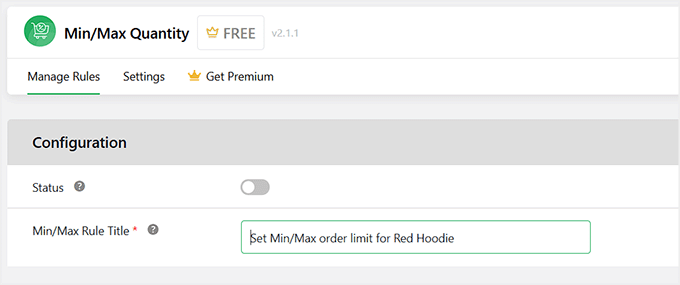
Sonra, ‘Gelişmiş Kurallar’ bölümünü genişletin. Bu bölümde, kuralın hangi ürünler veya kategoriler için geçerli olduğunu belirleyebilirsiniz.
İlk açılır menüden, tek bir ürünü, bir değişken ürünü (farklı boyutlara sahip bir tişört gibi) veya bir kategoriyi seçebilirsiniz. Ardından, sınırlamak istediğiniz belirli ürünü, varyasyonu veya kategoriyi yazın.