
WordPress bellek limiti, sitenizin PHP betiklerinin kullanabileceği maksimum RAM miktarını kontrol eder. Bu limiti artırmak için, wp-config.php dosyanıza “stop editing” satırının hemen öncesine define(‘WP_MEMORY_LIMIT’, ‘256M’); ekleyin. Eğer bu çözüm işe yaramazsa, .htaccess, php.ini veya hosting kontrol paneliniz üzerinden ayarlamalar yapabilirsiniz.

Eğer “Fatal error: Allowed memory size exhausted” mesajını veya sitenizin belleğinin önerilen 256MB’nin altında olduğunu belirten bir uyarıyı gördüyseniz, WordPress bellek limitiniz çok düşüktür. Bellek yetersizliği hatası, WordPress’te en yaygın sorunlardan biridir. WordPress, tekli siteler için varsayılan olarak 40MB, çoklu siteler için 64MB ayarına sahiptir; bu da modern temalar, eklentiler ve medya ağırlıklı içerik için genellikle yeterli değildir.
İyi haber şu ki, bu sorunu çözmek yaklaşık iki dakika sürüyor. Bu rehberde mevcut limitin nasıl kontrol edileceğini ve wp-config.php düzenlemesinden sunucu düzeyinde değişikliklere kadar beş ayrı bellek artırma yöntemini ele alacağız.
İçindekiler
- WordPress Bellek Limiti Nedir?
- WordPress Bellek Limitinizin Yetersiz Olduğunun İşaretleri
- Mevcut WordPress Bellek Limitinizi Nasıl Kontrol Edersiniz?
- Yöntem 1: wp-config.php ile Bellek Limitini Artırma (Önerilen)
- Yöntem 2: .htaccess ile PHP Bellek Limitini Artırma
- Yöntem 3: php.ini ile PHP Bellek Limitini Artırma
- Yöntem 4: Hosting Sağlayıcınız Üzerinden Bellek Limitini Artırma
- Yöntem 5: Bir WordPress Eklentisi Kullanma
- WordPress Bellek Limiti vs. PHP Bellek Limiti: Fark Nedir?
- WordPress Bellek Kullanımı Nasıl Azaltılır?
- SSS
- Sonuç
WordPress Bellek Limiti Nedir?
WordPress bellek limiti, sitenizin çalışması esnasında tek bir PHP betiğinin kullanabileceği maksimum sunucu RAM miktarını belirtir. Bu terim, hosting belgelerinde ve eklenti ayarlarında “wp bellek limiti” veya “PHP bellek limiti” olarak da geçebilir. Her sayfa yüklemesi, yönetici işlemi ve eklenti süreci PHP üzerinden çalışır ve her bir sürecin yürütülmesi için bellek gerekir. Bellek limiti, bir sürecin tüm sunucu kaynaklarını tüketmesini önleyen bir sınır görevi görür.
WordPress, belleği wp-config.php dosyanızda tanımlanan iki sabit ile yönetir:
- WP_MEMORY_LIMIT, sitenizin ön yüzündeki süreçler için (sayfa yüklemeleri, REST API çağrıları, cron görevleri) bellek kontrolü yapar. Tekli site kurulumlarında varsayılan olarak 40MB, WordPress Multisite için 64MB olarak ayarlanmıştır.
- WP_MAX_MEMORY_LIMIT, yönetim paneli görevleri için (eklenti güncellemeleri, resim işleme, içerik ithalatı) bellek kontrolü yapar. Varsayılan olarak 256MB’dir.
Bu varsayılanlar, WordPress çekirdek dosyalarında (wp-includes/default-constants.php) sabitlenmiştir. WordPress yüklendiğinde, bu sabitler tarafından belirtilen bellek miktarını talep etmek için PHP’nin ini_set() fonksiyonunu kullanır. Ancak önemli bir nokta var: WordPress, sunucunuzun PHP memory_limit’inden daha fazla bellek talep edemez. Sunucu düzeyindeki bu ayar (php.ini’de yapılandırılır) maksimum sınırı belirler.
Hızlı İpucu: WordPress’in İKİ bellek sabiti vardır. WP_MEMORY_LIMIT, sitenizin ön yüzü için varsayılan 40MB’yi işlerken, WP_MAX_MEMORY_LIMIT yönetici alanını 256MB olarak işler. İnsanlar “WordPress bellek limitini artır” dediğinde genellikle ön yüz sabitini kastediyorlar.
WordPress Bellek Limitinizin Yetersiz Olduğunun İşaretleri
En bariz işaret, ekranınızda veya yönetici e-posta adresinize gönderilen bir ölümcül hata mesajıdır:
“Fatal error: Allowed memory size of X bytes exhausted (tried to allocate Y bytes)”
WordPress’in daha yeni sürümlerinde, teknik hata yerine genel bir mesaj görebilirsiniz: “Bu web sitesinde kritik bir hata meydana geldi.” Hatanın tam ayrıntıları yönetici e-posta kutunuzda veya sitenizin hata günlüğünde olacaktır.
Diğer yaygın işaretler arasında şunlar bulunur:
- “Yetersiz bellek limiti” uyarısı. Özellikle ithalat araçları, sayfa yapıcılar ve taşıma eklentileri, kurulum sırasında WP_MEMORY_LIMIT değerinizi kontrol eder. Minimum değerlerinin (genellikle 256MB) altında ise, “Sitenizin bellek limiti önerilen 256MB’nin altında” gibi bir uyarı görüntülerler. Bu, sunucunuzun bellek yetersiz olduğu anlamına gelmez; WordPress’in dahili limitinin çok düşük ayarlanmış olduğu anlamına gelir.
- Ölümün Beyaz Ekranı (WSOD). Siteniz yeni bir eklenti veya tema etkinleştirildikten hemen sonra tamamen boş bir sayfa görüntüler.
- Başarısız medya yüklemeleri. Bir resmi yüklemeye çalıştığınızda “HTTP hatası” alırsınız veya yükleme durur.
- Yavaş veya yanıt vermeyen yönetici paneli. WordPress kontrol paneli uzun süre yüklenir veya gönderi kaydetme ve eklenti kurma gibi işlemler zaman aşımına uğrar.
- Başarısız eklenti ve tema etkinleştirmeleri. “Etkinleştir” düğmesine tıkladığınızda hiçbir şey olmaz veya hata sayfasına yönlendirilirsiniz.
Bu tür sorunlarla karşılaşıyorsanız, WordPress bellek limitinizi kontrol etmek ve artırmak ilk sorun giderme adımınız olmalıdır.
Mevcut WordPress Bellek Limitinizi Nasıl Kontrol Edersiniz?
Herhangi bir değişiklik yapmadan önce, mevcut limitinizi öğrenin. Bu, sorunu doğrulamanıza ve yaptığınız düzeltmenin gerçekten işe yarayıp yaramadığını kontrol etmenize yardımcı olur.
Site Sağlığı Aracını Kullanma (Önerilen)
WordPress, bellek yapılandırmanızı gösteren yerleşik bir tanılama aracı içerir:
- WordPress kontrol panelinizde Araçlar → Site Sağlığı bölümüne gidin.
- Üst kısımdaki Bilgi sekmesine tıklayın.
- Sunucu bölümünü genişletin.
- PHP bellek limitini bulun. Bu, sunucunuzun uyguladığı gerçek limiti gösterir.
- Ayrıca WordPress Sabitlerini genişleterek WP_MEMORY_LIMIT ve WP_MAX_MEMORY_LIMIT değerlerini görün.
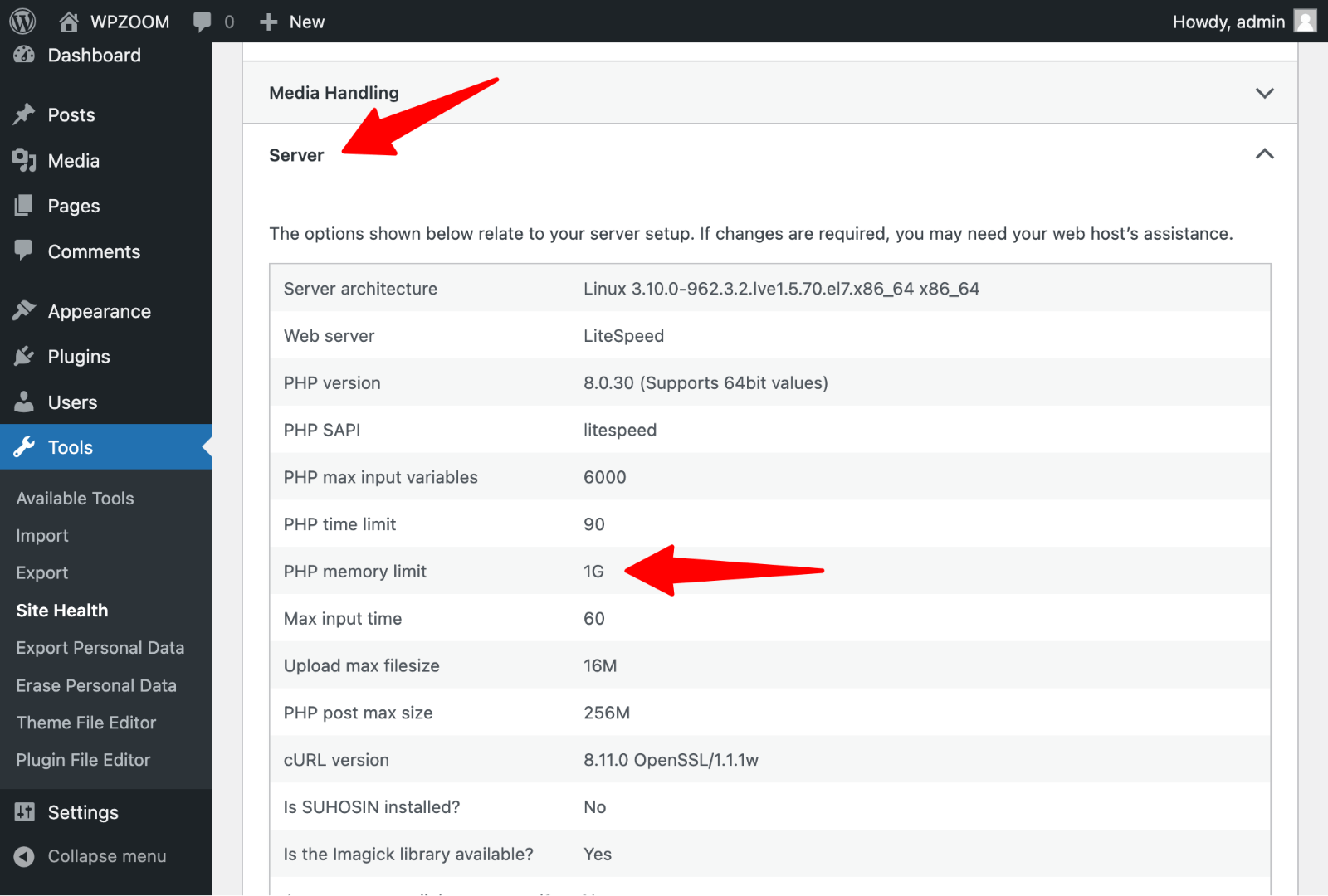
PHP bellek limiti en önemli sayıdır. WP_MEMORY_LIMIT, PHP bellek limitinden yüksek ayarlanmışsa, PHP limiti yine de kazanır.
Hosting Kontrol Panelinizi Kullanma
cPanel erişiminiz varsa, Yazılım → MultiPHP INI Düzenleyici (veya PHP Seçici → Seçenekler) bölümüne gidin ve memory_limit direktifini arayın. Plesk’te, alan adınızın PHP Ayarları sayfasını kontrol edin.
wp-config.php Dosyasını Doğrudan Kontrol Etme
wp-config.php dosyanızı açın ve WP_MEMORY_LIMIT’i arayın. define(‘WP_MEMORY_LIMIT’, ’64M’); gibi bir satır bulursanız, bu sizin mevcut WordPress bellek limitinizdir. Satır yoksa, WordPress varsayılan ayarları (tekli siteler için 40MB, çoklu siteler için 64MB) kullanıyordur.
Web Sitenizi Premium Bir WordPress Teması ile Geliştirin
Beğendiğiniz bir temayı bulun ve FLASH10 kodunu kullanarak alışveriş sepetinde %10 indirim kazanın

Yöntem 1: wp-config.php ile Bellek Limitini Artırma (Önerilen)
Bu, en hızlı ve en yaygın olarak uygulanabilir yöntemdir. Neredeyse her hosting yapılandırmasında çalışır ve doğrudan WordPress’in bellek tahsisini hedefler.
Başlamadan önce: Herhangi bir temel dosyada düzenleme yapmadan önce sitenizi yedekleyin. wp-config.php dosyasındaki bir yazım hatası sitenizi çevrimdışına alabilir.
Adım Adım Talimatlar
1. WordPress kök dizininize erişin. FTP ile bağlanarak (FileZilla veya Cyberduck kullanarak) veya hosting kontrol panelinizdeki Dosya Yöneticisini açarak sitenizin kök klasörüne (genellikle public_html veya www) gidin.
2. wp-config.php dosyasını açın. Dosyaya sağ tıklayın ve Düzenle veya Görüntüle/Düzenle‘yi seçin.
3. Bu satırı bulun:
/* That's all, stop editing! Happy publishing. */4. Aşağıdaki kodu bu satırın ÜZERİNE ekleyin:
define('WP_MEMORY_LIMIT', '256M');Yönetici tarafı bellek limitini de artırmak için şunu ekleyin:
define('WP_MAX_MEMORY_LIMIT', '512M');wp-config.php dosyanızda zaten bir WP_MEMORY_LIMIT satırı varsa, değerini değiştirin, yinelenen bir satır eklemeyin.
5. Dosyayı kaydedin ve sunucunuza yükleyin (eğer FTP kullanıyorsanız).
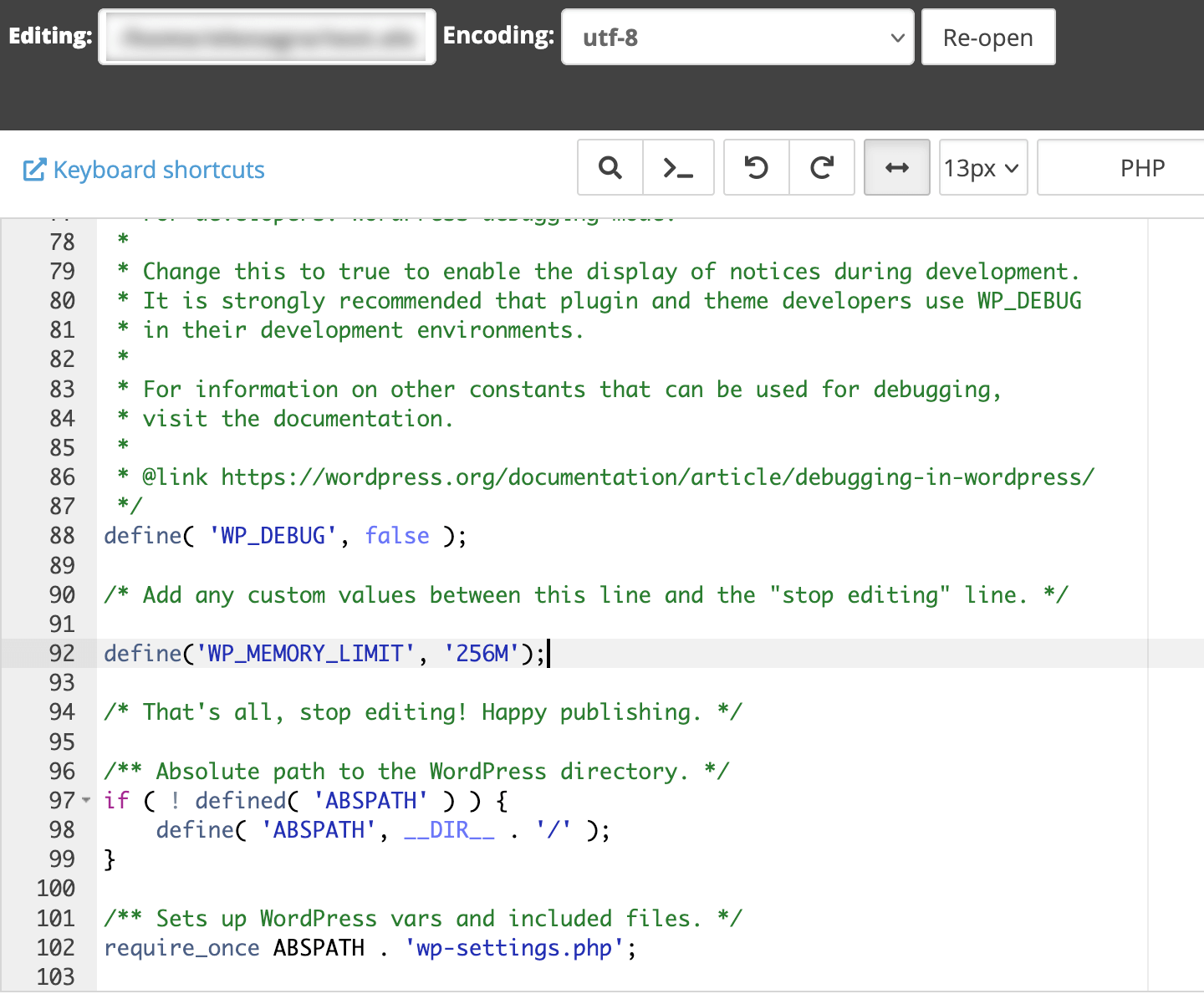
Önerilen Değerler
| Site Türü | Önerilen WP_MEMORY_LIMIT |
|---|---|
| Küçük bloglar, broşür siteleri | 128MB |
| İşletme siteleri, sayfa yapıcılar | 256MB |
| WooCommerce mağazaları, üyelik siteleri | 512MB |
256MB ile başlayın. Bu, WordPress sitelerinin büyük çoğunluğu için yeterlidir. Yine de hata görüyorsanız, daha yüksek bir değer düşünün.
Eğer Bu Yöntem İşe Yaramazsa
Bu yöntemin başarısız olmasının yaygın bir nedeni vardır: hosting sunucunuzun PHP memory_limit değeri wp-config.php’de ayarladığınız değerden düşüktür. WordPress, sunucunun izin