

Potansiyel müşterilerle sürekli e-posta alışverişi yaparak randevu saati belirlemek, zaman kaybıdır ve çoğunlukla satış kaybına yol açar. Sabah boyunca takvimi yönetmekle uğraşırken müşterilerinize hizmet etmeye odaklanamazsınız.
Bu yüzden, randevuları doğrudan WordPress siteniz üzerinden almanızı öneriyorum. Bu yöntem, haftada saatler kazanmanızı sağlar ve potansiyel müşterilerin kaybolmasını engeller.
Birçok planlama aracını denedim ve Sugar Calendar Bookings‘in rezervasyonlarınızı otomatikleştirmenin en iyi yolu olduğunu buldum. Karmaşık planlamaları yönetebilecek kadar güçlü, fakat bir saatten kısa sürede kurulum yapabileceğiniz kadar basit.
Bu kılavuzda, profesyonel bir rezervasyon sistemi kurmanın tüm adımlarını anlatacağım. Kılavuzun sonunda, siz uyurken randevuları kabul eden ve ödemeleri alan bir sisteminiz olacak.
Özetle: Ben, Sugar Calendar Bookings kullanmanızı öneriyorum. Ücretsiz sürümde çalışma saatlerinizi belirleyebilir ve Stripe ödemelerini kabul edebilirsiniz. Pro sürüm ise personel yönetimi ve toplantılar arasında arabellek süreleri gibi gelişmiş özellikler ekler.
Bu eğitimde ele alacağım konular şunlardır:
- İşletmenizin Neden Bir WordPress Rezervasyon Sistemine İhtiyacı Var?
- Adım 1: Sugar Calendar Bookings Eklentisini Kurmak
- Adım 2: Profesyonel Hizmetlerinizi Oluşturmak
- Adım 3: Uygunluk ve Çalışma Saatlerinizi Belirlemek
- Adım 4: Otomatik Ödemeler İçin Stripe’ı Bağlamak
- Adım 5: Rezervasyon Formunu Web Sitenize Eklemek
- Rezervasyon Takviminizi ve Büyümenizi Yönetmek
- WordPress Rezervasyon Sistemleri Hakkında Sıkça Sorulan Sorular
- Randevu Yönetimi İçin Ek Kaynaklar
İçindekiler
İşletmenizin Neden Bir WordPress Rezervasyon Sistemine İhtiyacı Var?
İşletme sahiplerinin sıklıkla ‘manuel rezervasyon tavanı’ dediğim noktaya ulaştığını görüyorum. Bu, müşterilerin peşinden koşmak ve sonsuz e-posta alışverişi gibi idari işlerin, işletmenizi yürütmekten daha fazla zaman almaya başladığı noktadır.
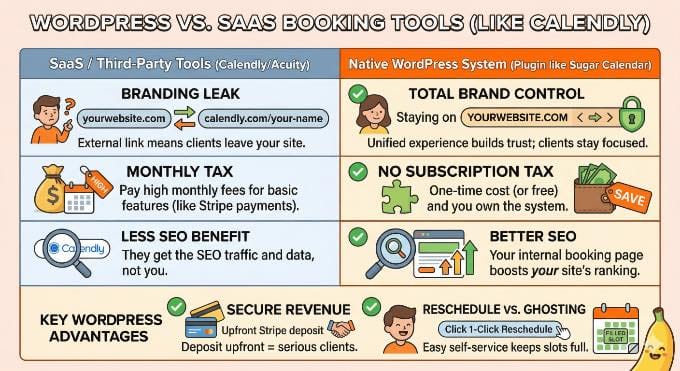
Birçok kişi Calendly gibi üçüncü parti araçlarla başlar, ancak kendi rezervasyon sisteminizi WordPress’te barındırmanın ayrı bir SaaS platformu kullanmaya göre çok büyük avantajları olduğunu gördüm:
- Tam Marka Kontrolü: Harici bir bağlantı kullandığınızda (örneğin, calendly.com/adınız), müşterilerinizi sitenizden uzaklaştırırsınız. Bu, sitenizin gezinme ve odak noktasını kaybetmelerine neden olur, hatta üçüncü tarafın logolarını veya önerilen hizmetlerini görmeleri gibi bir ‘marka sızıntısı’ yaratır. Onları kendi alan adınızda tutmak güven oluşturur ve odaklarını işinize çeker.
- Aylık ‘Abonelik Vergisi’ Yok: Çoğu SaaS rezervasyon aracı, Stripe ödemeleri veya özel hatırlatıcılar gibi gerekli özellikler için aylık abonelik ücreti talep eder. WordPress eklentisi olan Sugar Calendar Bookings’i kullanmak, sistemi sahiplenmenizi ve gelirinizi korumanızı sağlar.
- Geliri Güvenceye Alın: Sugar Calendar gibi eklentiler, müşterilerin randevulara bağlı kalmalarını sağlamak için Stripe aracılığıyla ön ödemeyi talep etmenize olanak tanır. Bu, zamanınıza değer vermeyen kişileri elemenin en etkili yoludur.
- Daha İyi SEO ve Analitik: Bir müşteri, iç rezervasyon sayfanızı ziyaret ettiğinde, bu sizin siteniz için trafik sayılır ve arama motoru sıralamanızı artırır. Harici bir araç kullanırsanız, SEO ve müşteri verileri onlara gider, size değil.
İşletmeniz küçükken, kağıt planlayıcı veya basit bir iletişim formu ile idare edebilirsiniz. Ancak büyüdükçe, manuel idari işler yerine işinizi yürütmeye zaman ayırmak zorundasınız.
Otomatik bir sisteme geçerek, zamanınızı geri kazanırsınız ve işletmenizin bir sonraki seviyeye ölçeklenmesini engelleyen sürtüşmeleri ortadan kaldırırsınız.
İpucu: Hâlâ bir web siteniz yoksa, WordPress kullanmanızı öneriyorum. Küçük işletmeler için en esnek platformdur ve bugün kuruluma geçmek için WordPress web sitesi kurma rehberime göz atabilirsiniz.
Adım 1: Sugar Calendar Bookings Eklentisini Kurmak
Müşteri randevularını almaya başlamadan önce eklentiyi kurmalısınız. Sugar Calendar Bookings, bağımsız bir WordPress eklentisidir.
İki sürüm arasından seçim yapabilirsiniz:
- Sugar Calendar Bookings Lite: Bu, ücretsiz sürümdür ve bu eğitimi için kullanacağımız sürümdür. Başlamak için gereken her şeyi, Stripe entegrasyonu dahil, içermektedir.
- Sugar Calendar Bookings Pro: Bu, premium yükseltmedir. İşletmeniz büyüdükçe ve birden fazla personel üyesini yönetme, belirli çalışma saatleri atama ve e-posta şablonları oluşturma gibi gelişmiş özelliklere ihtiyaç duyduğunuzda şiddetle tavsiye ederim.
Yardıma ihtiyacınız olursa, WordPress eklentisi yükleme kılavuzumuza bakabilirsiniz.
Adım 2: Profesyonel Hizmetlerinizi Oluşturmak
Eklentiyi etkinleştirdikten sonra, yapmanız gereken ilk iş, müşterilerinizin tam olarak neyi rezerve edeceğini tanımlamaktır.
Sugar Calendar Bookings’te bunlara ‘Hizmetler’ denir. ’15 Dakikalık Keşif Araması’ veya ‘1 Saatlik Tam Danışmanlık’ gibi ihtiyaç duyduğunuz kadar hizmet oluşturabilirsiniz.
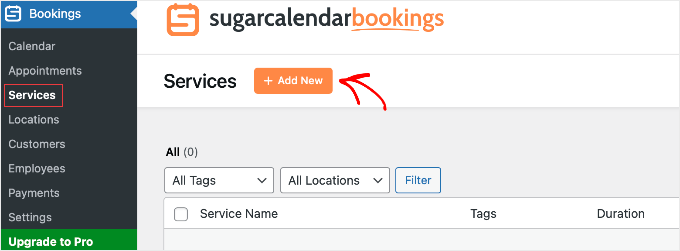
Başlamak için, sol el WordPress kontrol paneli menüsünde Bookings » Services yolunu izleyin ve ‘Yeni Ekle’ butonuna tıklayın.
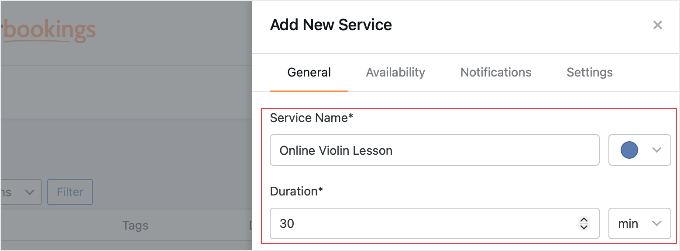
Bu ekranın ‘Genel’ sekmesinde, Hizmet Adınızı girerek başlayacaksınız. Müşterilerin hemen anlayacağı açık, açıklayıcı bir başlık seçmenizi öneririm, örneğin ’30 Dakikalık Keşif Araması’ veya ‘Tam Web Sitesi Denetimi’.
Bir sonraki adım olarak, randevunun tam Süresini dakikalar içinde belirleyeceksiniz. Takvimde çifte rezervasyonu önlemek için eklentinin ne kadar süreyi bloke edeceğini tam olarak bilmesi önemlidir.
Ardından, Konumunuzu belirlemeniz gerekecek.
Eğer müşterilerinizle sanal olarak buluşuyorsanız ‘Konum Seçeneği Ekle’ye tıklayın, ‘Özel Bağlantı’ seçeneğini seçin ve Zoom, Google Meet veya Microsoft Teams URL’nizi buraya yapıştırın.
Zaman dilimi hesabı konusunda endişelenmeyin. Rezervasyon takvimi, uygunluğunuzu müşterinizin yerel saat diliminde otomatik olarak gösterecektir.
Eğer fiziksel bir ofisiniz varsa, sokak adresinizi girebilirsiniz.
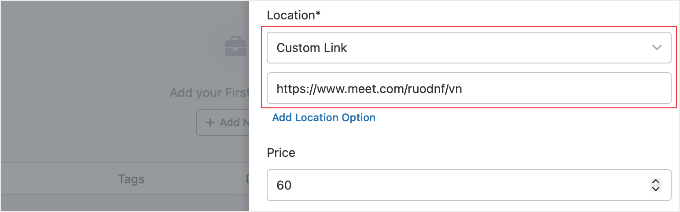
Bunun altında, Fiyatı belirleyebilir ve bir Açıklama ekleyebilirsiniz.
Ödeme koşullarım hakkında çok net olmak için açıklama alanını her zaman kullanırım. Örneğin, sadece küçük bir ücret alıyorsam, bunun ‘Geri Ödemesiz Depozito’ olduğunu belirttiğimden emin olurum, böylece müşteri için hiçbir sürpriz olmaz.
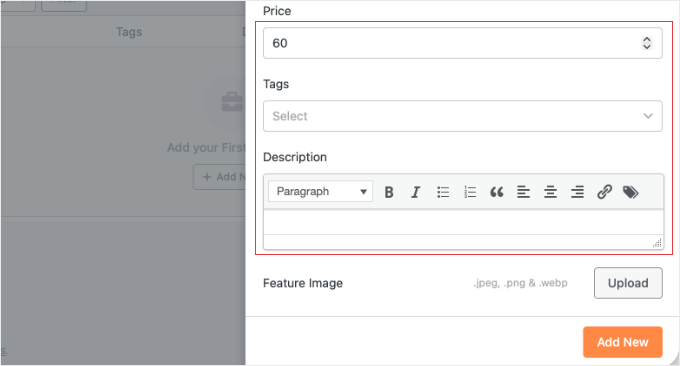
Eğer Pro sürümünü kullanıyorsanız, (Hizmet Uygunluğu ve Bildirimleri gibi) Hizmet düzenleyicisi içindeki diğer sekmeleri inceleyebilir, hizmete belirli personel üyeleri atayabilir veya özel e-posta şablonları oluşturabilirsiniz.
İşleminiz tamamlandığında, hizmetinizi kaydetmek için aşağıdaki ‘Yeni Ekle’ düğmesine tıklayın.
Çoğu işletme birden fazla randevu türü sunar. Başka teklifleriniz varsa, bunları kataloğunuza eklemek için bu işlemi tekrarlayın. İşletmenizin ihtiyaç duyduğu kadar benzersiz hizmet oluşturabilirsiniz.
Adım 3: Uygunluk ve Çalışma Saatlerinizi Belirlemek
İşletme sahiplerinin yaptığı en büyük hatalardan biri takvimlerini tamamen açık bırakmaktır. Doğru sınırlar olmadan, bir müşteri Cuma gecesi saat 21:00’de randevu almak isteyebilir.
Bunu önlemek ve standart çalışma saatlerinizi belirlemek için, Bookings » Settings yolunu izleyin ve ‘Uygunluk’ sekmesine tıklayın.
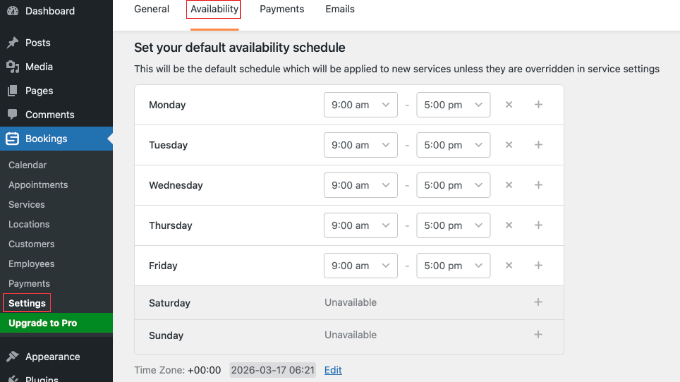
Burada, hafta içi günlerde randevular için tam olarak ne zaman müsait olduğunuzu ince ayar yapabilirsiniz. Pazartesiden cumaya kadar açık saatlerinizi (örneğin, 09:00 ile 17:00 arası) ayarlamak için açılır menüleri kullanabilir ve Cumartesi ve Pazar’ı ‘Uygun değil’ olarak işaretlemek için geçiş yapabilirsiniz.
Pro İpucu: Takviminizi yapılandırırken, aşağıdaki ‘Tarih Geçersiz Kılma’ bölümüne kaydırmanızı öneririm. Yaklaşan tatilleri, izin günlerini veya kişisel günleri hemen işaretlemek ve ofiste olmadığınızda kimsenin sizinle randevu alamaması için bu özelliği hemen kullanmanızı öneririm.
Saatleriniz doğru göründüğünde, ekranın altındaki ‘Ayarları Kaydet’ düğmesine tıklamayı unutmayın.
Not: İşletmenizin gelişmiş planlama kuralları gerektirmesi durumunda, Sugar Calendar Bookings Pro‘ya yükseltmeniz gerekecektir. Pro sürümü, Randevular arasında otomatik bir süre ekleyen Arabellek Süreleri (hazırlanmanızı sağlamak için) ve sürpriz bir toplantının başlamadan hemen önce rezervasyonunu önleyen Bildirim Süreleri’nin kilidini açar.
Adım 4: Otomatik Ödemeler İçin Stripe’ı Bağlamak
Hizmetleriniz ve saatleriniz hazır olduğunda, ücretlerin ödenmesini sağlamak için bir yönteme ihtiyacınız var. Ödemeleri önceden toplamak, yoklamaları azaltmanın ve gelirinizi güvence altına almanın en iyi yoludur.
Bunu kurmak için Bookings » Settings yolunu izleyin ve ‘Ödemeler’ sekmesine tıklayın.
Banka hesabınızı bağlamadan önce, kesinlikle en alta kaydırarak ‘Para Birimi’ bölümüne ulaşmanızı öneririm. Yerel para biriminizi seçin ve ‘